Змінюй хід війни! Допомагай ЗСУ!

FAQ по Windows7 (БФ) 28.04.2010

  • Автор теми Автор теми NaV
  • Дата створення Дата створення

NaV

Статус: Офлайн
Реєстрація: 06.06.2007
Повідом.: 21481
FAQ по Windows7 (БФ) 28.04.2010

Давай же начнем :)

я так полагаю с Вин7 беты слезли уже все и пасть тут про нее смысла нет , посему будем про РТМ :)

1. один из главных вопросов это как работать в 7 после 30 дней :) , первый понятное дело понадеяться на пиратов :) , но есть и другой способ:

1. Запустите Командную строку (Command promt) от имени Администратора

2. Введите одну из следующих команд:

Код: ВЫДЕЛИТЬ ВСЕ
sysprep /generalize

slmgr.vbs –rearm

rundll32 slc.dll,SLReArmWindows

slmgr /rearm
Это оффициально подтвержденный способ реактивации системы. Более того, система в таком состоянии определяется как genuine, и доступны все обновления, которые требуют наличия лицензионной ОС (WGA-geniune)

ps но не более 3 раз , то есть у вас 120 дней :)
зы2 постепенно будем дополнять фак

вот еще вам поможет быстрей работать в ней
2. Список клавиатурных сокращений Windows 7:

вот еще кто сукачает за ХП
3. Чтобы вернуть панель быстрого запуска:
a) правой кнопкой по панели задач ->toolbars-->new toolbar-->выбираем папку: C:\Users\Ваше_Имя_пользователя\AppData\Roaming\Microsoft\Internet Explorer\Quick Launch --->select folder
б) правой кнопкой на панели задач -> снять галку "lock taskbar"
в) правой кнопкой мыши на появившемся "quick launch"--->убираем галки с "show text" и "show title"
г)перетаскиваем в левую сторону и закрепляем обратно панель!
зы правда я в этом не вижу смысла

так как не у всех есть большого объема винты , а файл гибернации может занимать не один гиг
4. Как удалить файл гибернации?

О: Запустить командную строку с правами администратора и выполнить powercfg -h off

5. одна из много численных проблем :) , это со звуковыми Creative

и так Посилання видалено и Посилання видалено от мега крутого и известного человека daniel_k
свежее драйвера для Креатива - Посилання видалено

6. если автоматом к Wi-Fi не подключается то тыц

7. Можно добавить дополнительные функции проводнику с помощью редактора реестра

8. Как создать загрузочную флешку для установки Windows 7 by Klez

9. Простой способ создать загрузочную флешку установки Windows 7 by Kompot

10. Windows 7 - советы одной строкой... by Mо

11. странная вертикальная полоска в меню Пуск? тыц 1 способ by Fanshtorm тыц 2 способ by Kompot

12. Кто-нить знает как отключить встроеный mpeg4 декодер?

13. Посилання видалено

14. Посилання видалено

15. при включении компьтера атоматом подключался vpn, на windows7

16. установка языка по умолчанию при входе в Windows by Heretic

17. "Режим бога" в Windows 7 - все настройки в одном окне by 3em

18. "сборник полезных советов и решений проблем by Nik29-7777

19. Посилання видалено

20. Скрытый потенциал Windows 7: управление электропитанием, BitLocker и AppLocker

во имя того что бы теме не превратилась в клон темы Windows 7 я буду переносить вопросы носящих пометку "одноразовых" , а тут будут только те что действительно встречается часто

зы В любом случае, все изменения на СВОЕМ компьютере вы делаете на свой страх и риск.
 
Останнє редагування:
по неизвестной причине не у всех автоматом подключается к Wi-Fi , вот Вам решение

Запускаем Планировщик заданий --> Действие - Создать задачу (имя задачи любое) --> Триггеры - Cоздать --> Назаначить задачу - При входе в систему (в дополнительных параметрах задать задержку выполнения, рекоммендуемое значение 10 сек.) --> Действие - Создать --> Действие - Запуск программы --> Программа или сценарий - находим файл ..\Windows\System32\netsh.exe --> В аргументах указать wlan connect name=имя_соединения

Через 10 секунд после запуска системы, соединение Wi-Fi будет подключено.
 
8. Как создать загрузочную флешку для установки Windows 7

а) берем установочный ISO образ Windows 7, распаковываем его во временную папку C:\TEMP\WIN7. Для распаковки можно использовать WinRar, но версии не ниже чем 3.80
б) Форматируем флешку в FAT32
в) Копируем содержимое папки C:\TEMP\WIN7 на флешку
г) Закрываем все окна и программы, в которых открыт диск флешки
д) Окрываем консоль (Win+R, cmd.exe, Enter). Консоль нужно открывать с административными привелегиями (как администратор).
е) Если действия производятся в 32-битной системе и образ Windows 7 тоже 32-битный, тогда выполняем команду:
C:\TEMP\WIN7\boot\bootsect.exe /nt60 E:
где E: - имя диска с флешкой. Если разрядность текущей системы и разрядность Win7 из образа не совпадают, тогда нужно взять папку boot из образа Winodws 7 соответствующей разрядности.

После этого можно загружаться с флешки - начнется установка Windows 7 :)

P.S.: Небольшая хитрость - если удалить файл "sources\ei.cfg", то при установке система предложит выбрать какую именно версию вы хотите установить. Различные версии Windows 7 отличаются только этим файлом, в нем указано какую именно версию необходимо устанавливать. Если файла нет, то установщик предложит на выбор все сразу :)
 
Останнє редагування:
Основные:
Win+D - Свернуть все окна
Win+Up - Развернуть окно
Win+Down - Восстановить / Минимизировать окно
Win+Left - Прикрепить окно к левому краю экрана
Win+Right - Прикрепить окно к правому краю экрана
Win+Shift+Left - Переключиться на левый монитор
Win+Shift+Right - Переключиться на правый монитор
Win+Home - Минимизировать / Восстановить все окна
Win+Т - Выбрать первый элемент в панели задач (Повторное нажатие переключает на следующий элемент, Win+Shift+T - прокручивает в обратном порядке)
Win+Space - Показать рабочий стол
Win+G - Отобразить гаджеты поверх всех окон
Win+P - Отобразить дополнительные опции дисплея (расширить рабочий стол на 2 монитор и т.п.)
Win+X - Запустить Mobility Center
Win+ цифра- Запустить приложение с панели задач (Win+1 запускает первое приложения слева, Win+2, второе, и т.к.)
Win + "+" - Увеличить масштаб
Win + "-" - Уменьшить мастшаб
Win+Tab вместо Alt+Tab - добавит красоты переходу между приложениями by Capricorn
Shift и правым кликом мышью по пустому месту рабочего стола появляется команда "Открыть командную строку отсюда". Без помощи мыши можно запустить с помощью сочетания Shift + F10. by NaV

Windows Explorer:
Alt+P - Показать / Скрыть панель предпросмотра

Панель задач:
Shift + щелчок на иконке - Открыть новое окно приложения
Ctrl + Shift + щелчок по иконке - Открыть новое окно приложения с привилегиями администратора
Shift + щелчок правой кнопкой на иконке - Показать меню приложения
Shift + щелчок правой кнопкой на группе иконок - Показать меню, восстановить все / cвернуть все / Закрыть все
Ctrl + щелчок по группе икнонок - Развернуть все окна группы
 
Посилання видалено

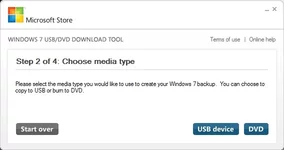
По русски, скачиваем Посилання видалено

Инсталлируем и запускаем программу.

Выбираем загрузочный образ

attachment.php


Выбираем развернуть образ на USB device

attachment.php


Выбираем флешку(объем флешки должен быть не менее 4Гб) и нажимаем Begin copying

attachment.php


Ждем пока завершится процесс форматирования и копирования файлов

attachment.php


Создание завершено, закрываем программу, флешка готова к использованию

attachment.php
 

Вкладення

  • 1.webp
    1.webp
    9.6 КБ · Перегляди: 3161
  • 2.webp
    2.webp
    11.7 КБ · Перегляди: 3013
  • 3.webp
    3.webp
    10.3 КБ · Перегляди: 2978
  • 5.webp
    5.webp
    8.1 КБ · Перегляди: 2983
  • 6.webp
    6.webp
    8.4 КБ · Перегляди: 2965
Останнє редагування:
Можно добавить дополнительные функции проводнику с помощью редактора реестра

Администрирование в проводнике
Код:
Windows Registry Editor Version 5.00

[HKEY_LOCAL_MACHINE\SOFTWARE\Microsoft\Windows\CurrentVersion\Explorer\ MyComputer\NameSpace\{D20EA4E1-3957-11d2-A40B-0C5020524153}]

Корзина в проводнике
Код:
Windows Registry Editor Version 5.00

[HKEY_LOCAL_MACHINE\SOFTWARE\Microsoft\Windows\CurrentVersion\Explorer\ MyComputer\NameSpace\{645FF040-5081-101B-9F08-00AA002F954E}]

Панель управления в проводнике
Код:
Windows Registry Editor Version 5.00

[HKEY_LOCAL_MACHINE\SOFTWARE\Microsoft\Windows\CurrentVersion\Explorer\ MyComputer\NameSpace\Controls]
@="{21EC2020-3AEA-1069-A2DD-08002B30309D}"

Принтеры и факсы в проводнике
Код:
Windows Registry Editor Version 5.00

[HKEY_LOCAL_MACHINE\SOFTWARE\Microsoft\Windows\CurrentVersion\Explorer\ MyComputer\NameSpace\{2227A280-3AEA-1069-A2DE-08002B30309D}]

Учетные записи пользователей в проводнике
Код:
Windows Registry Editor Version 5.00

[HKEY_LOCAL_MACHINE\SOFTWARE\Microsoft\Windows\CurrentVersion\Explorer\ MyComputer\NameSpace\{7A9D77BD-5403-11d2-8785-2E0420524153}]
 
У некоторых пользователей есть баг (у меня тоже был): иногда появлялась прозрачная вертикальная полоска в меню пуск. Адекватных решений в интернете я не нашёл. Зато нашёл кое-какое решение самостоятельно. В общем, если кого-то ещё интересует как её убрать, то вот как я решил это: скачал через центр обновлений украинский язык, применил его, затем применил обратно русский. С тех пор пока полоску не наблюдал.
 
У некоторых пользователей есть баг (у меня тоже был): иногда появлялась прозрачная вертикальная полоска в меню пуск.

Более простой способ

Q. Что за странная вертикальная полоска в меню Пуск? Это в финальной то версии?!!
A. Да, есть такой баг, только в русских версиях Windows 7 RTM. Будет исправлен через Windows Update ближе к 22 октября. Если совсем никак дотерпеть не можете, перепишите и замените файл aero.msstyles.mui вот Посилання видалено. Потребуется загрузиться с компакт-диска, с которого устанавливали Windows 7, Shift+F10, вводите: copy /y D:\aero.msstyles.mui C:\Windows\Resources\Themes\Aero\ru-RU\aero.msstyles.mui (подразумевается, что модифицированный файл лежит в корне диска D:\) Или станьте владельцем системного файла, после чего появится возможность перезаписать eго прямо из Windows.

Посилання видалено
 
Mumble

При использовании Mumble в Winodws 7 есть две неприятных особенности:

1) При запущеном Mumble, громкость звука в играх снижается. Лечится просто - открываем Control Panel->Sound, переходим на закладку Communications и выбираем настройку "Do nothing" для "When Windows detects communication activity". Это означает не снижать громкость приложений при активных приложениях IP-телефонии

2) Не работает кнопка Push To Talk и замещение в играх, т.е. не отображаются ники говорящих в данный момент собеседников поверх изображения игры. Эта проблема связана с тем что Mumble не поддерживает DX10 и DX11. Чтобы ники появлялись и кнопка PTT заработала, можно запустить игру в режиме DX9
 
Разные полезные изменения в реестре
HKEY_LOCAL_MACHINE\SYSTEM\CurrentControlSet\Control\FileSystem

NtfsMemoryUsage=2 - уменьшает количество обращений к HDD

HKEY_CURRENT_USER\Control Panel\Mouse

MouseHoverTime=значение - Задержка появления образов над Панелью задач.

HKEY_LOCAL_MACHINE\SYSTEM\CurrentControlSet\Control\Session Manager\Memory Management\PrefetchParameters

EnableSuperfetch=2 - Очень полезна тем, кто качает много файлов, особенно DC++ и Torrent. Если кто-то заметил сильные тормоза при закачке и после неё, ставим это значение. После этого Superfetch кэширует файлы только при загрузке венды.
 
Кто-нить знает как отключить встроеный mpeg4 декодер?

Я всё-таки придумал способ как избавиться от встроенного декодера мпег4
Не уверен насчёт х86 систем, у меня на х64, операция прошла успешно

Бэкапим разделы реестра
HKEY_CLASSES_ROOT\CLSID\{94297043-BD82-4DFD-B0DE-8177739C6D20}
HKEY_CLASSES_ROOT\Wow6432Node\CLSID\{94297043-BD82-4DFD-B0DE-8177739C6D20}
Потом через Permissions делаем Owner'ом этих разделов и их подразделов группу Administrators
Выставляем группе Administrators права Full Control на эти разделы и их подразделы
Удаляем эти ключи из реестра

После этого встроенный декодер перестаёт перехватывать потоки mpeg4
 
⚠ Тільки зареєстровані користувачі бачать весь контент та не бачать рекламу.


⚠ Тільки зареєстровані користувачі бачать весь контент та не бачать рекламу.
 
Вопрос: Подскажите пожалуйста каким образом сделать так чтоб при включении компьтера атоматом подключался vpn, на windows7? Может прога какая-нибудь есть или штатными силами винды?

Ответ: пуск - выполнить - regedit
ищешь раздел HKEY_CURRENT_USER\Software\Microsoft\Windows\CurrentVersion\Internet Settings
в нем параметр EnableAutodial
а в нем меняешь 0 на 1
 
Назад
Зверху Знизу